Нет товаров
Flokus.ru - ландшафтный дизайн
Вдохновляйтесь природой, создавайте шедевры

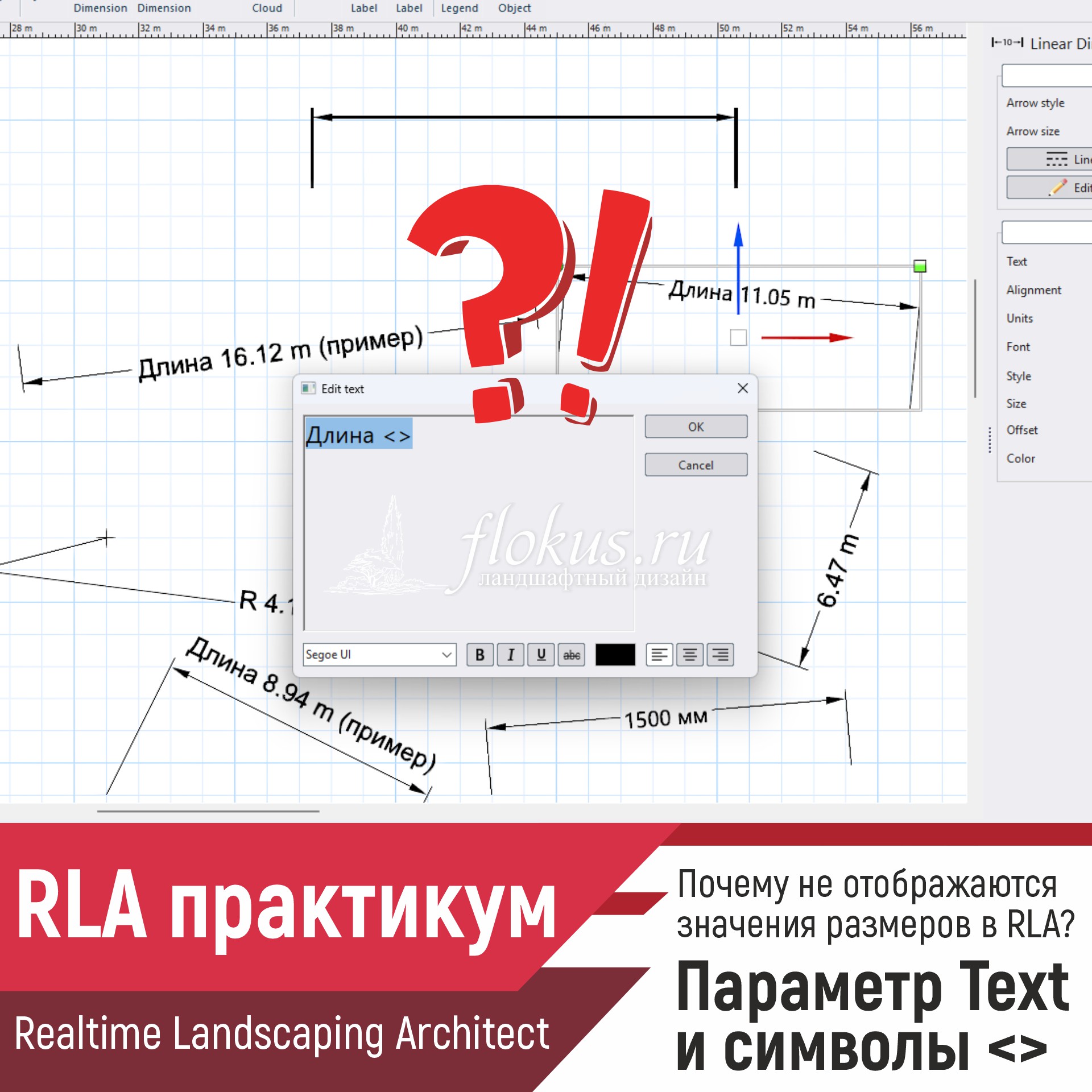
Почему не отображаются значения размеров в Realtime Landscaping Architect? Параметр Text и символы <>

В Realtime Landscaping Architect при работе с размерами (Linear, Radial, 3D, Vertical) иногда может возникнуть ситуация: размер добавлен в проект, а вместо цифр отображается пустота или произвольная надпись. Причина почти всегда одна — неправильная работа с параметром Text в правой панели свойств размеров.

Разберём, как он устроен и как избежать потери значений.
Это видео на альтернативных площадках:
ВК видео
Ютуб
Рутуб

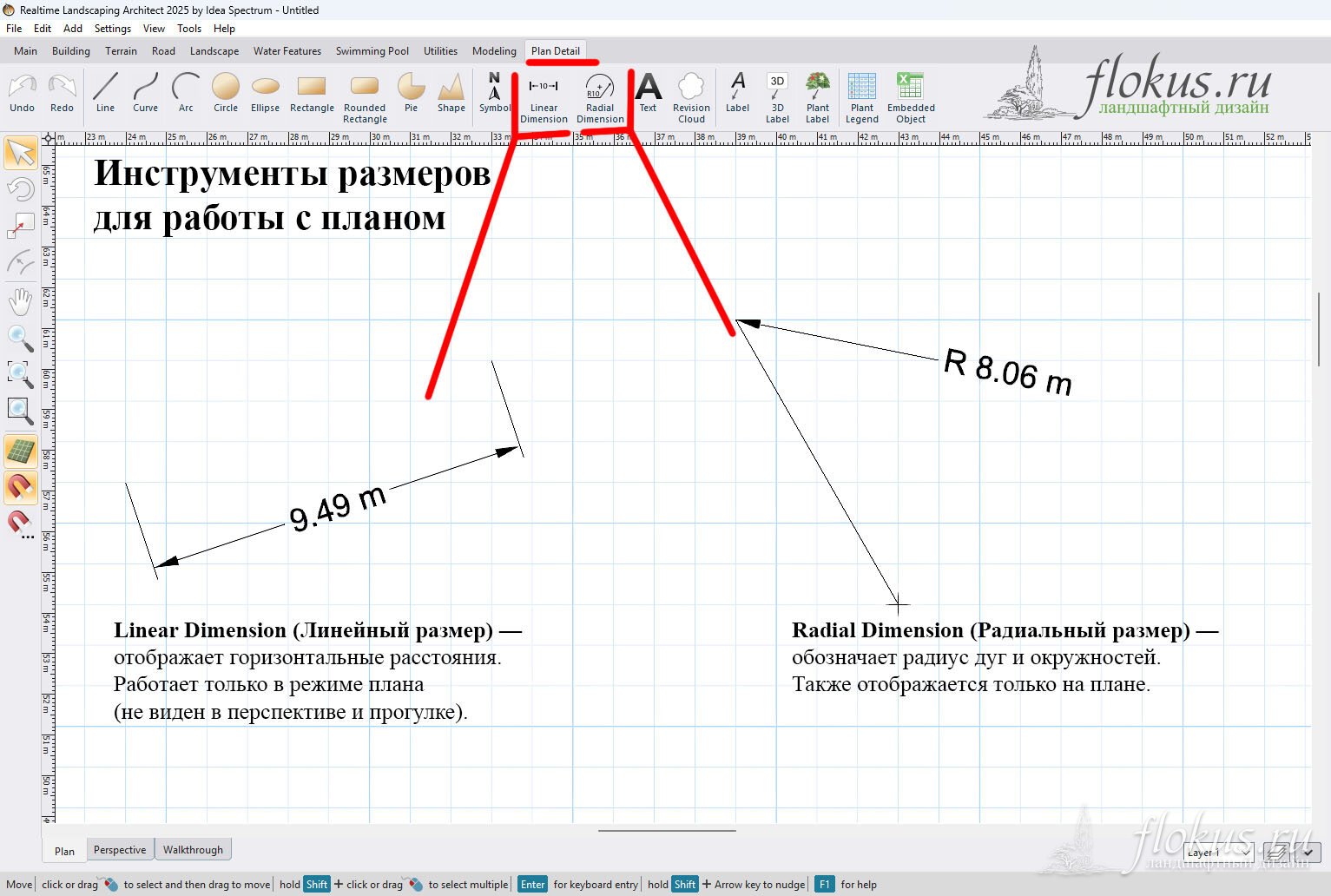
Где находятся инструменты размеров?

Вкладка Plan Detail (Детали плана):

  • Linear Dimension (Линейный размер) — отображает горизонтальные расстояния. Работает только в режиме плана (не виден в перспективе и прогулке).
  • Radial Dimension (Радиальный размер) — обозначает радиус дуг и окружностей. Также отображается только на плане.

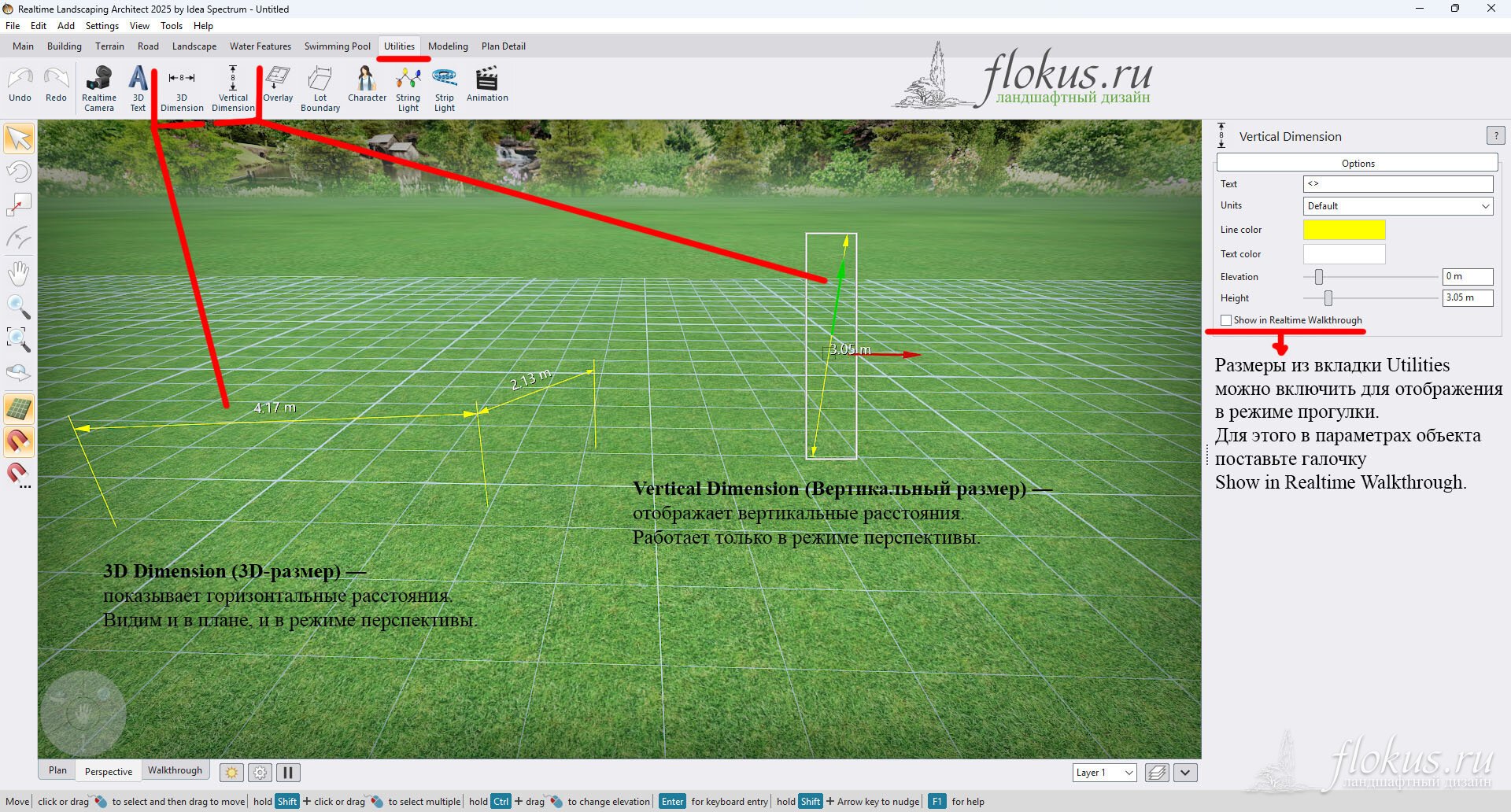
Вкладка Utilities (Утилиты):

  • 3D Dimension (3D-размер) — показывает горизонтальные расстояния. Видим и в плане, и в режиме перспективы.
  • Vertical Dimension (Вертикальный размер) — отображает перепады высот и вертикальные расстояния. Работает только в режиме перспективы.

 Совет: Размеры из вкладки Utilities можно включить для отображения в режиме прогулки. Для этого в параметрах объекта поставьте галочку Show in Realtime Walkthrough.
Настройка подписей размеров: параметр Text

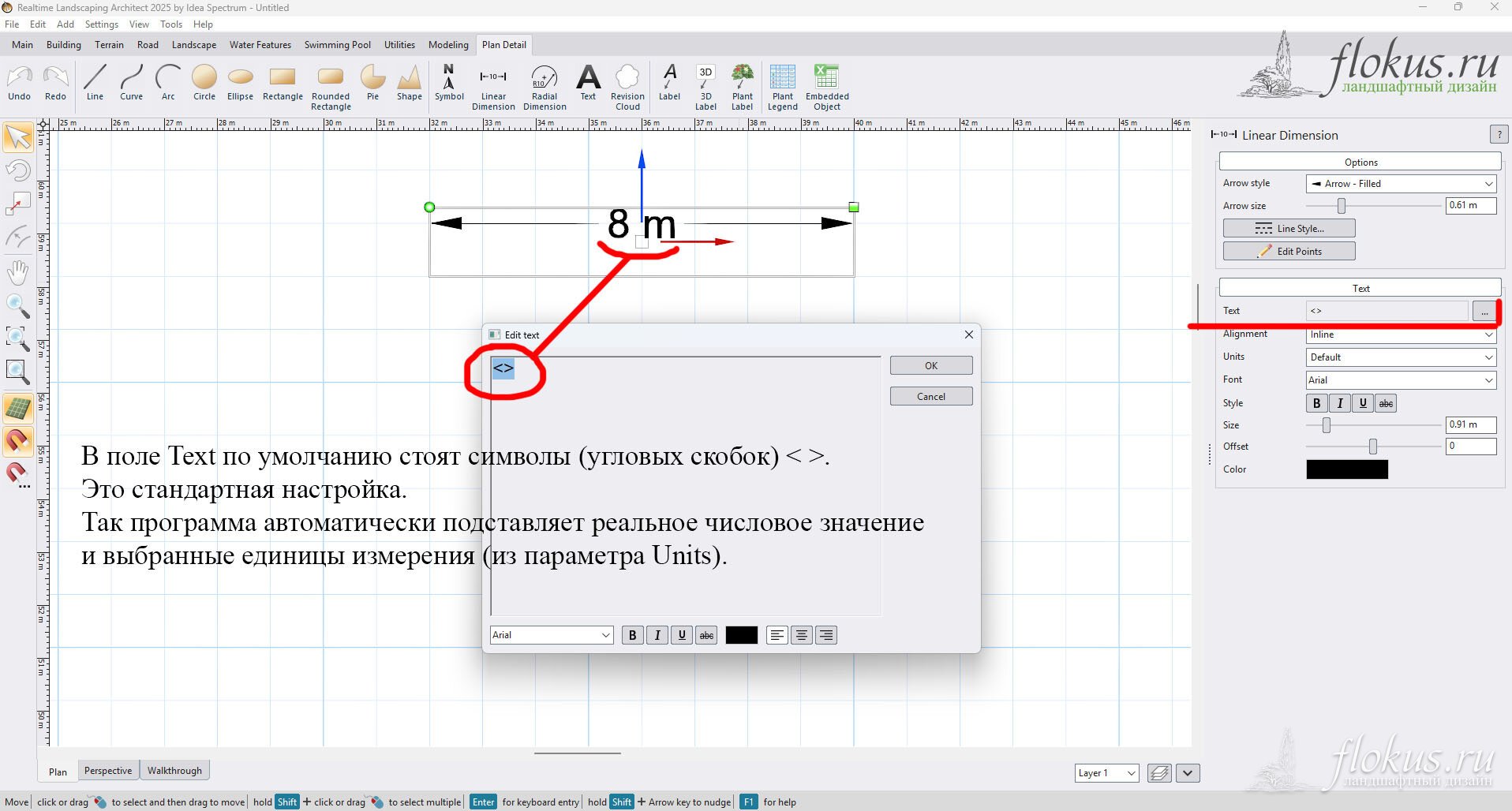
В правой панели свойств каждого размера есть поле Text. Именно оно отвечает за то, что будет написано рядом с выносной линией.

Символы <> (угловые скобки) — почему цифры исчезают?

В поле Text по умолчанию стоят символы (угловых скобок) <>. Это стандартная настройка. Пока они есть, программа автоматически подставляет реальное числовое значение и выбранные единицы измерения (из параметра Units).

Важно: Если удалить символы <>, то стандартное числовое значение размера перестанет отображаться. Если значения пропали — первым делом проверьте поле Text в правой панели.
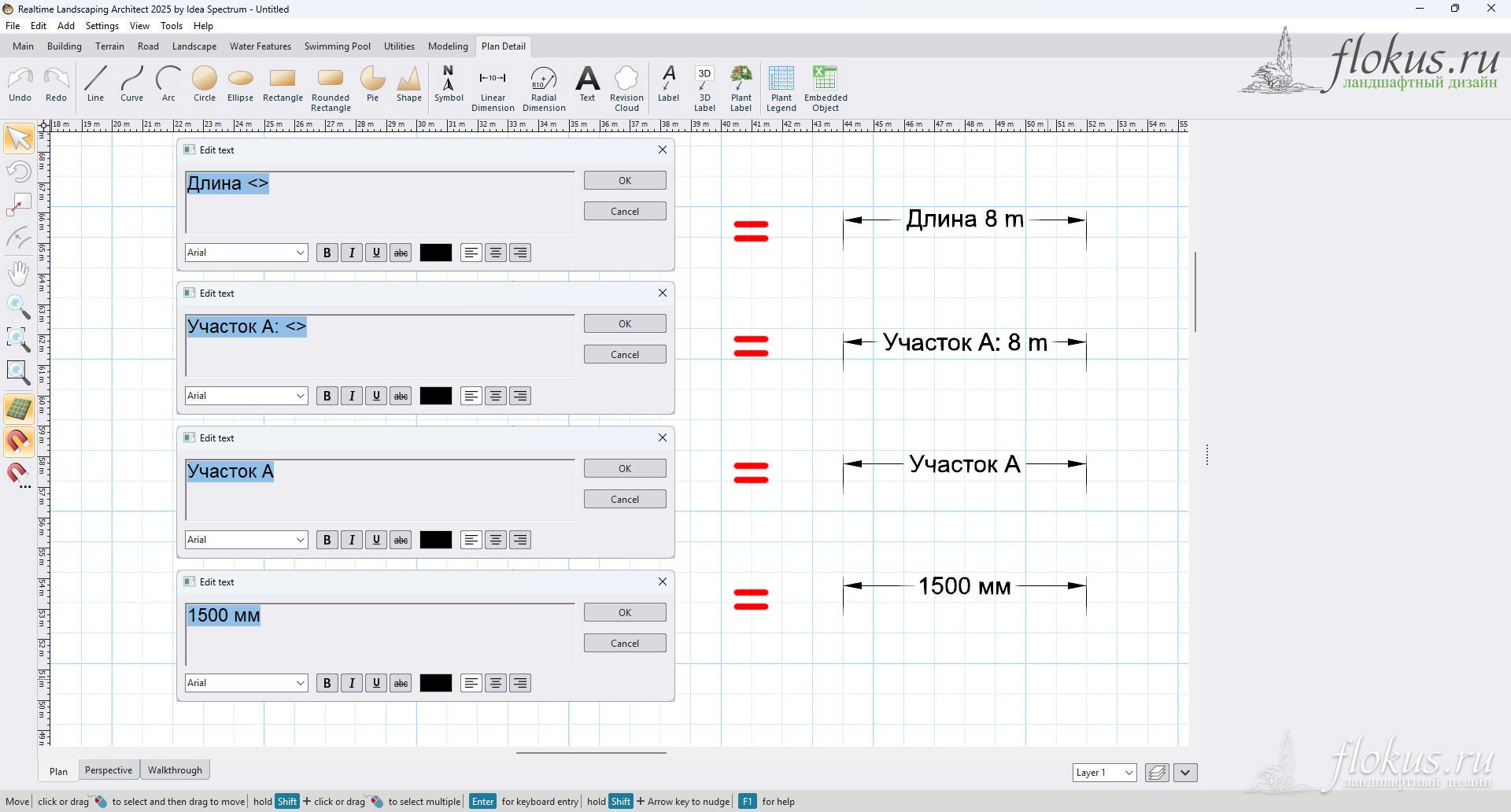
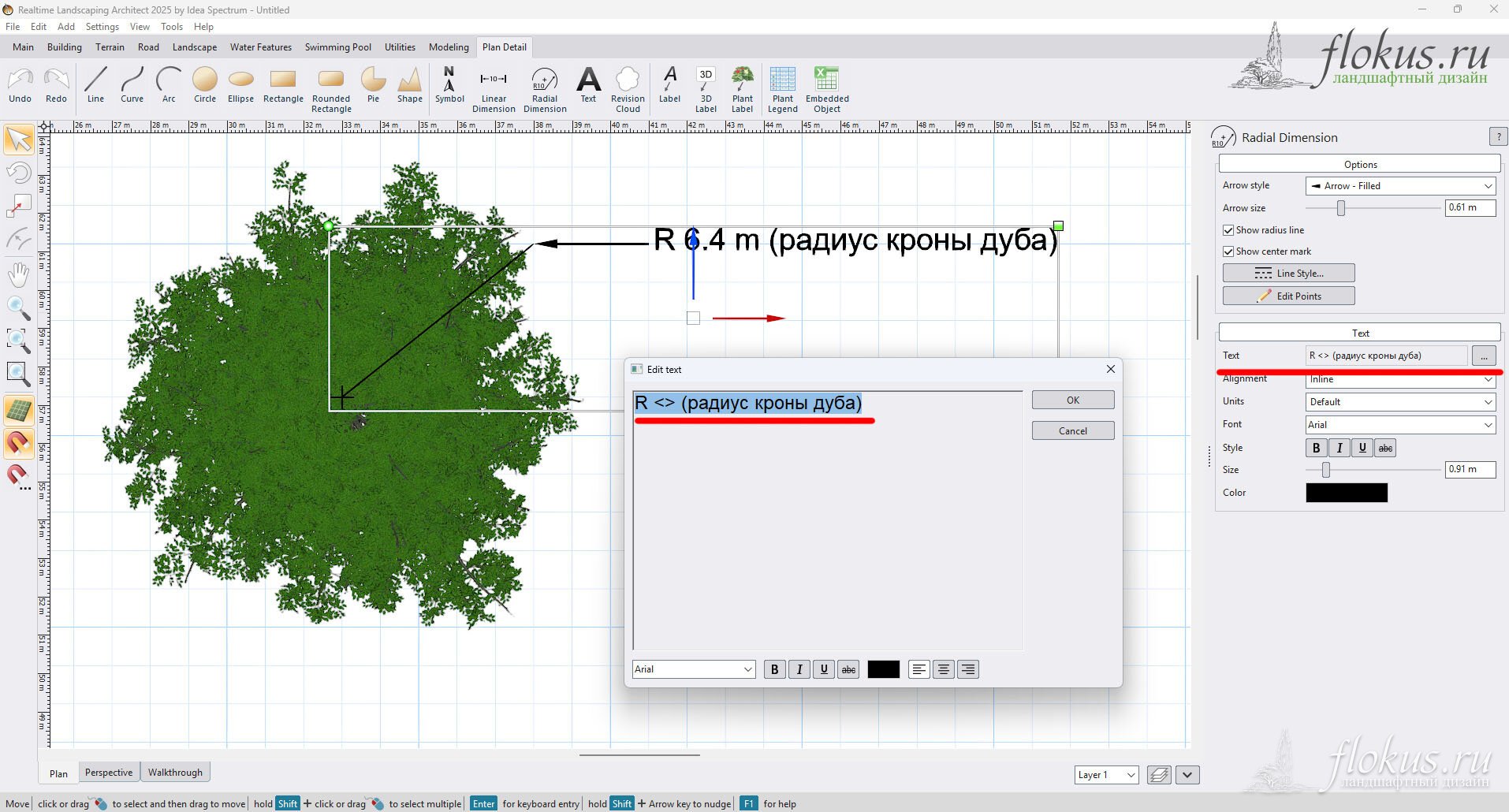
Как добавить свою надпись, не ломая размер?

Поле Text позволяет комбинировать свой текст с автоматическим значением. Просто допишите нужное слово до или после <>, например:

Длина <> → Длина 15.5m

Участок А: <> → Участок А: 12m

R <> (радиус кроны дуба) → R 6.4m (радиус кроны дуба)

Либо можно вовсе убрать символы <> и вписать свое статическое значение, например "Участок А", тогда программа выведет только эту надпись. Значение размера при этом не отобразится.

Или вписать свой размер текстом, который не будет зависеть от изменения длины самого инструмента, например "1500 мм", программа также выведет только эту статическую надпись.

Как задать параметры по умолчанию для всех новых размеров?

Многие пользователи сталкиваются с ситуацией: изменили подпись у одного размера, а у следующих она снова сбрасывается. Всё дело в порядке действий:

Если изменить Text ПОСЛЕ добавления размера в проект — настройка применится только к этому конкретному объекту.

Если изменить Text ДО добавления (выбрать инструмент размера, перейти в правую панель и отредактировать поле Text, и только потом кликнуть и добавить в проект) — программа запомнит эти настройки как шаблон. Все последующие размеры этого типа будут создаваться уже с вашей подписью.

Этот приём сильно экономит время при массовом нанесении однотипных отметок.

Присылайте свои материалы* (фотографии, статьи, описание цветников) и пожелания на электронный адрес: info@flokus.ru.
Обязательно укажите свое имя и город. Лучшие статьи будут опубликованы.